
Установка 1С:Предприятие — первый и обязательный шаг для начала работы с программами 1С. В этой инструкции разберём как установить 1С с нуля, какие версии бывают и на что обратить внимание, чтобы избежать типовых ошибок.
Статья подойдёт новичкам, бухгалтерам, администраторам и всем, кто впервые сталкивается с 1С.
Что нужно для установки 1С


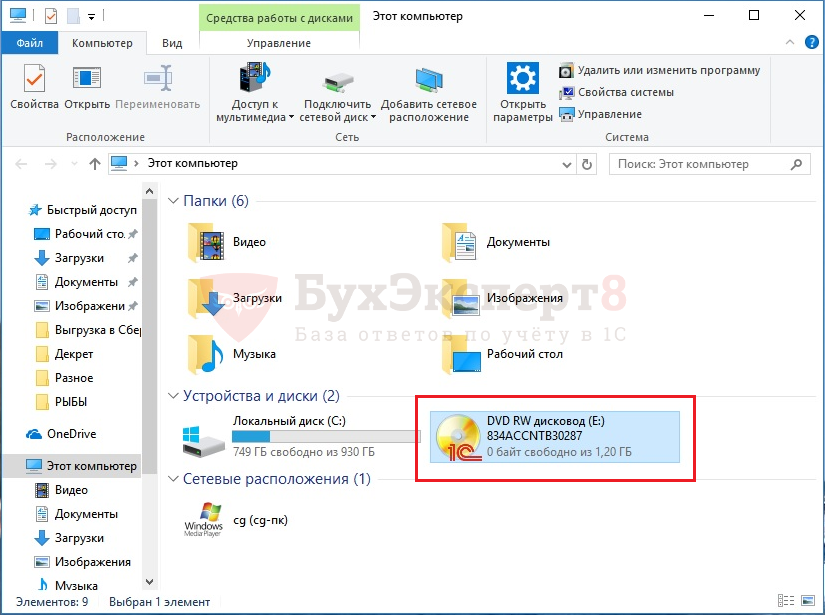
Перед установкой убедитесь, что у вас есть:
- компьютер с Windows
- дистрибутив платформы 1С:Предприятие
- лицензия (или учебная версия)
- права администратора на ПК
📌 Для обучения подойдёт учебная версия 1С, её возможностей достаточно для практики.
Какие версии 1С бывают
Основные варианты:
- Платформа 1С:Предприятие — основа для работы
- Конфигурация — Бухгалтерия, ЗУП, Документооборот и др.
- Файловая версия — для одного пользователя
- Серверная версия — для компаний и многопользовательской работы
📌 Новичкам рекомендуется начинать с файловой версии.
Шаг 1. Установка платформы 1С


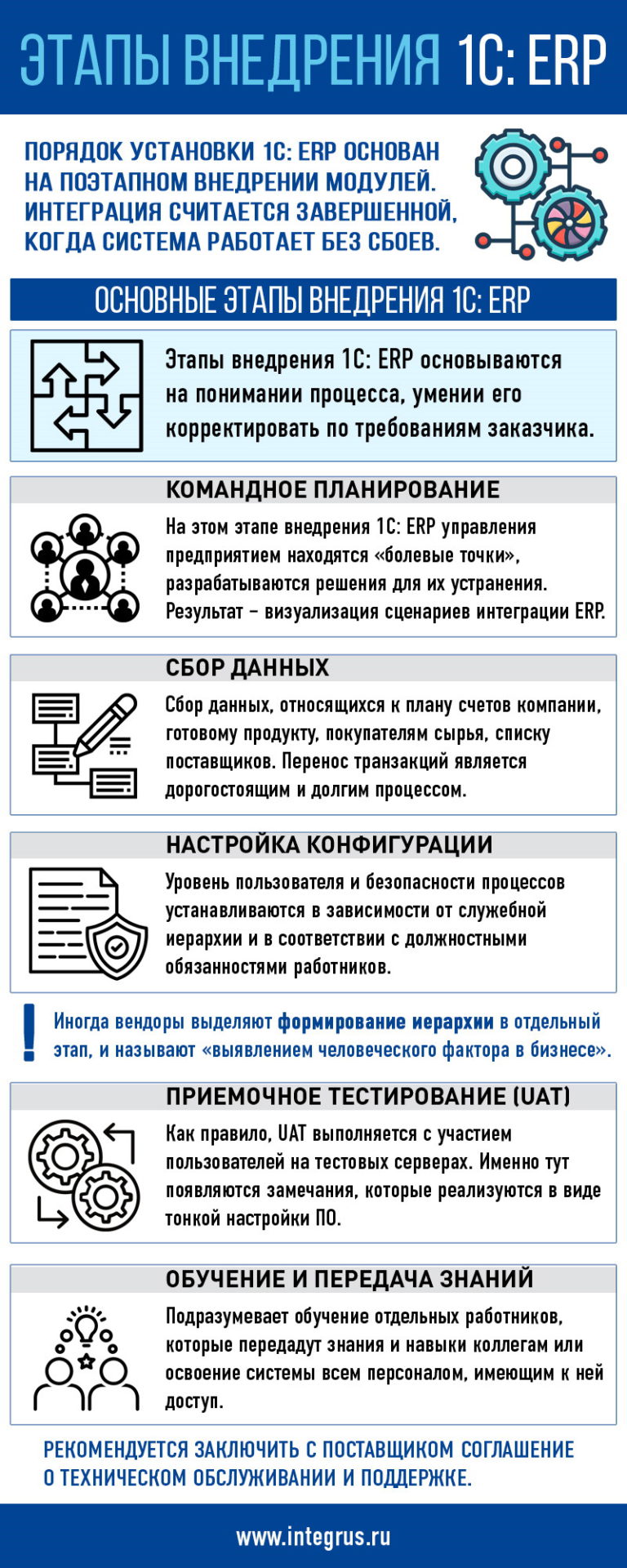
1️⃣ Запустите установочный файл
2️⃣ Выберите «Установить платформу»
3️⃣ Примите лицензионное соглашение
4️⃣ Оставьте настройки по умолчанию
5️⃣ Дождитесь завершения установки
⏱️ Время установки — 5–10 минут.
Шаг 2. Создание информационной базы
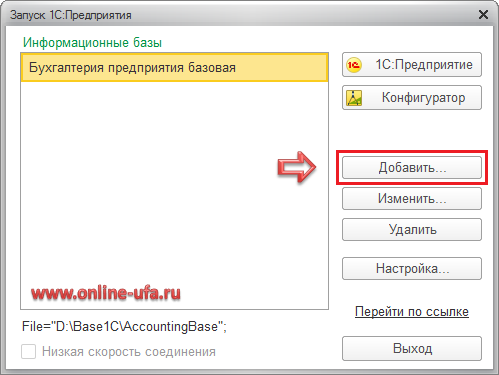

После установки платформы:
1️⃣ Запустите 1С:Предприятие
2️⃣ Нажмите «Добавить»
3️⃣ Выберите «Создание новой базы»
4️⃣ Укажите конфигурацию
5️⃣ Выберите путь хранения
6️⃣ Завершите создание
📌 База данных — это место, где хранятся все данные компании.
Шаг 3. Первичная настройка 1С
Что важно настроить сразу:
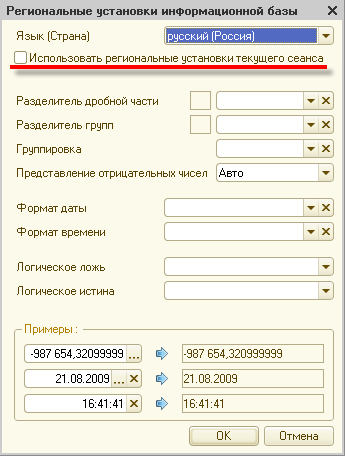
- язык интерфейса
- формат дат и чисел
- пользователя и пароль
- режим запуска (1С:Предприятие)
📌 Эти настройки можно изменить позже, но лучше сделать сразу.
📊 Сколько времени занимает установка 1С
Описание круговой диаграммы:
- загрузка и подготовка — 10%
- установка платформы — 30%
- создание базы — 30%
- первичная настройка — 30%
⏱️ В среднем: 20–30 минут.
Типовые ошибки при установке 1С


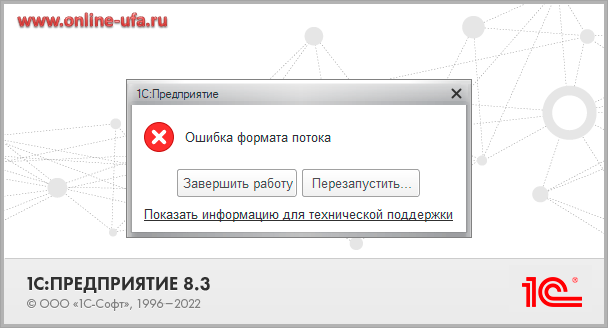
❌ запуск без прав администратора
❌ установка устаревшей версии
❌ неверный путь к базе
❌ отсутствие обновлений Windows
❌ попытка установить серверную версию без опыта
Как проверить, что 1С установлена правильно
✔️ программа запускается без ошибок
✔️ база открывается
✔️ интерфейс отображается корректно
✔️ можно войти под пользователем
Если всё работает — установка прошла успешно.
Часто задаваемые вопросы
Можно ли установить 1С бесплатно?
Да, существует учебная версия.
Подойдёт ли обычный ноутбук?
Да, для обучения достаточно стандартного ПК.
Нужно ли подключение к интернету?
Только для загрузки и обновлений.
Сложно ли установить 1С самому?
Нет, при пошаговой инструкции это просто.
Итог
Установка 1С:Предприятие — это:
- несложный процесс
- понятные шаги
- быстрый старт обучения
Если вы планируете изучать 1С или работать с программой, правильная установка — залог стабильной работы.
Похожие курсы 1С:
 ТОП 14 Курсы 1С Бухгалтерия 8.3 2026 дистанционно онлайн для начинающих
 ТОП-30 курсов 1С-программирования / 1С- разработчик: обучение онлайн с нуля 2026
 Как научиться работать в 1С: Бухгалтерия + 35 бесплатных видеоуроков (пошаговое руководство для начинающих)
 Курс 1С Бухгалтерия для ИП от Eduson Academy
 Курсы 1С Предприятие 2026 дистанционно онлайн для начинающих
 Курс 1С Бухгалтерия для ООО от Eduson Academy
 ТОП 15 Курсы 1С Бухгалтерия 2026 обучение дистанционно онлайн для начинающих
 Курсы 1С с сертификатом / дипломом 2026 дистанционно онлайн для начинающих
 ТОП 10 курсы 1С аналитик: платное и бесплатное онлайн обучение с нуля 2026
 Бесплатные курсы и обучение 1С для начинающих с нуля