
После установки 1С:Предприятие важно правильно выполнить первый запуск программы. Именно на этом этапе новички чаще всего совершают ошибки, которые потом приводят к сбоям, некорректным данным и проблемам с отчётностью.
В этом руководстве разберём первый вход в 1С шаг за шагом.
Что происходит при первом запуске 1С
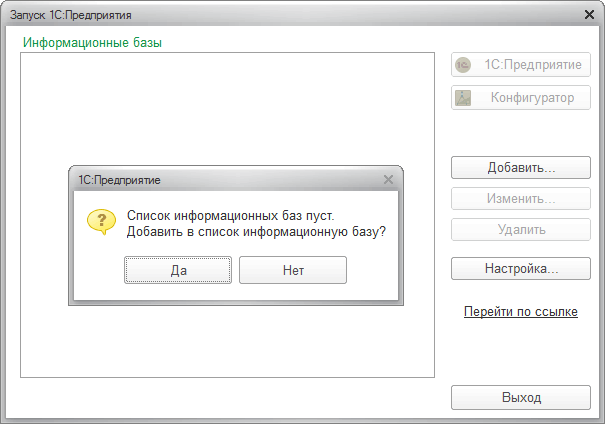

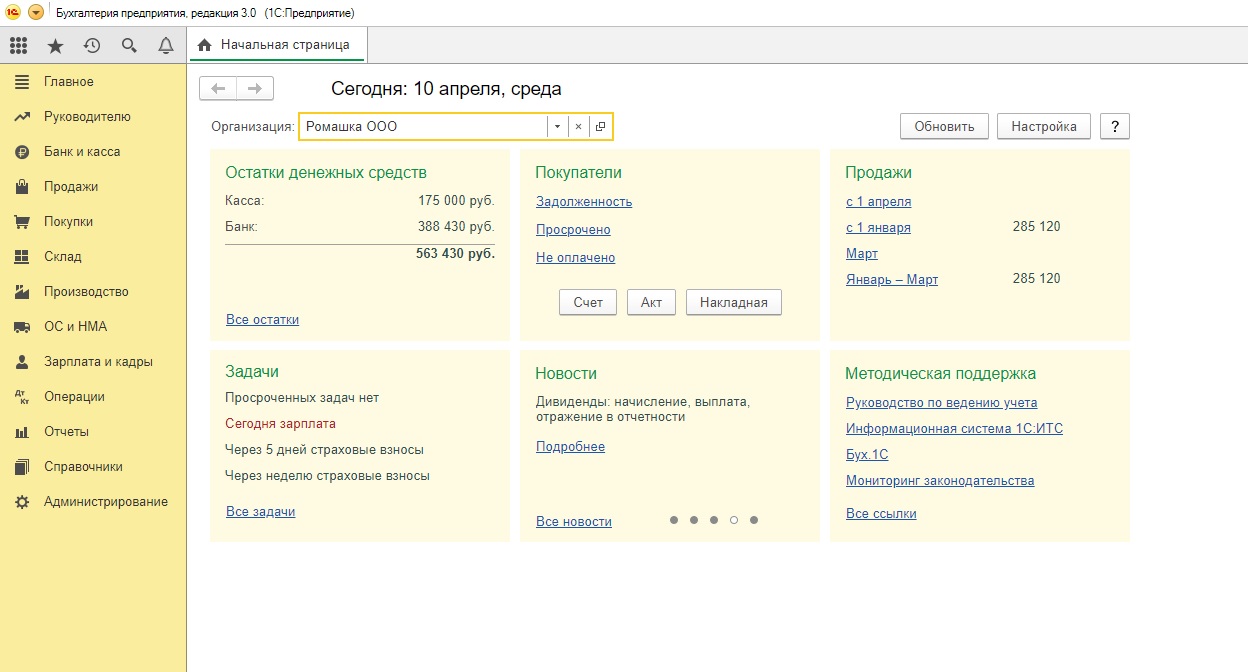
При первом запуске 1С вы:
- выбираете информационную базу
- заходите в режим «1С:Предприятие»
- выполняете начальные настройки
- подготавливаете систему к работе
📌 От правильности первого запуска зависит дальнейшая стабильность работы.
Шаг 1. Выбор информационной базы
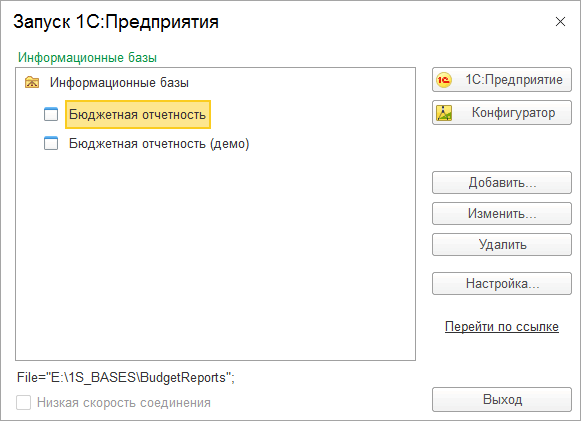


После запуска программы вы увидите список баз.
Что нужно сделать:
1️⃣ Выбрать нужную базу
2️⃣ Убедиться, что тип базы верный
3️⃣ Нажать «1С:Предприятие»
📌 Новичкам НЕ нужно заходить в «Конфигуратор».
Шаг 2. Первый вход пользователя
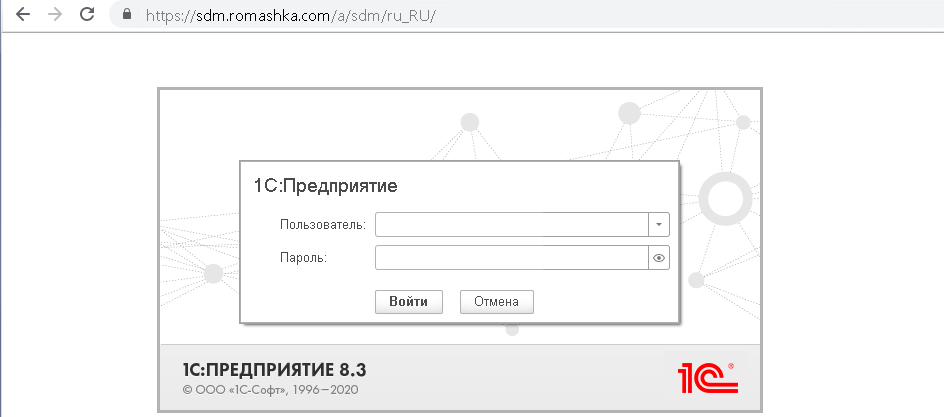
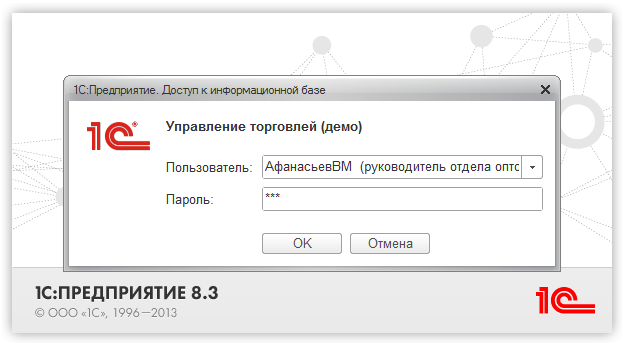

Если пользователи ещё не настроены:
- вход происходит без пароля
- вы заходите под администратором
Рекомендуется сразу:
- задать имя пользователя
- установить пароль
- ограничить доступ при необходимости
Шаг 3. Первоначальная настройка интерфейса
После входа выполните базовые настройки:
- выберите удобный интерфейс
- включите панель разделов
- настройте отображение команд
- установите масштаб и шрифты
📌 Удобный интерфейс снижает количество ошибок.
Шаг 4. Заполнение начальных данных
Что рекомендуется заполнить сразу:
- сведения об организации
- учётную политику
- валюту и налоги
- параметры учёта

📌 Без этих данных 1С не сможет корректно формировать документы и отчёты.
📊 Сколько времени занимает первый запуск
Описание круговой диаграммы:
- выбор базы — 10%
- вход и интерфейс — 25%
- первичные настройки — 40%
- проверка работы — 25%
⏱️ В среднем: 20–40 минут.
Шаг 5. Проверка работы системы
После первичной настройки:
✔️ создайте тестовый документ
✔️ сохраните его
✔️ откройте стандартный отчёт
✔️ убедитесь, что нет ошибок
📌 Это гарантирует, что система готова к работе.
Типовые ошибки при первом запуске 1С
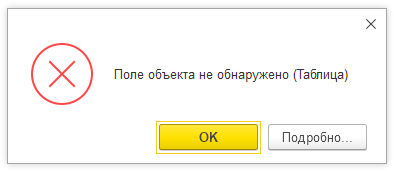
❌ запуск через «Конфигуратор»
❌ отсутствие учётной политики
❌ работа без пользователей
❌ игнорирование первичных настроек
❌ попытка сразу вводить реальные данные
Часто задаваемые вопросы
Нужно ли сразу всё настраивать?
Да, базовые параметры лучше задать сразу.
Можно ли изменить настройки позже?
Да, но это может повлиять на данные.
Обязательно ли разбираться в интерфейсе?
Да, это основа комфортной работы.
Что делать, если появились ошибки?
Проверить настройки или обратиться к специалисту.
Итог
Первый запуск 1С — это:
- основа дальнейшей работы
- настройка логики учёта
- снижение количества ошибок
- уверенный старт для новичка
Потратьте 30 минут на корректную настройку — и сэкономите часы в будущем.
Похожие курсы 1С:
 Отзывы о курсах 1С
 Бесплатные курсы и обучение 1С для начинающих с нуля
 Курсы 1С Предприятие 2026 дистанционно онлайн для начинающих
 Курс 1С Бухгалтерия 8.3 и Excel от Eduson Academy
 Курс Налоговый учет при УСН для малого бизнеса и ИП Контур.Школа
 Курс 1С Управление торговлей от НИИДПО
 Что нового в 1С: Бухгалтерия 8.3 в 2026 году?
 Курс 1С Главный бухгалтер от Eduson Academy
 Как установить 1С:Предприятие — пошаговая инструкция для начинающих
 Курсы 1С ЗУП КОРП (зарплата и управление персоналом) дистанционно онлайн для начинающих